

Si quieres mostrar una página estática en lugar del blog, es fundamental configurar página de inicio WordPress correctamente. De forma predeterminada, WordPress muestra las últimas entradas del blog en la portada, pero puedes cambiar eso fácilmente para que se muestre una página diseñada por ti.
¿Por qué deberías configurar página de inicio WordPress?
Al comenzar un nuevo proyecto con WordPress, es habitual que el sistema muestre por defecto una lista de entradas del blog como página principal. Sin embargo, si tu intención es diseñar una web corporativa, una landing page o cualquier otro tipo de sitio estático, es fundamental configurar la página de inicio en WordPress para que muestre una página personalizada en lugar del blog.
Supongamos que ya has creado varias páginas (como «Inicio», «Servicios», «Contacto», etc.) y deseas que una de ellas se muestre como portada al entrar en tu web. Configurar la página de inicio en WordPress es muy sencillo, y puedes hacerlo de dos formas diferentes.
Cómo cambiar la portada predeterminada de WordPress
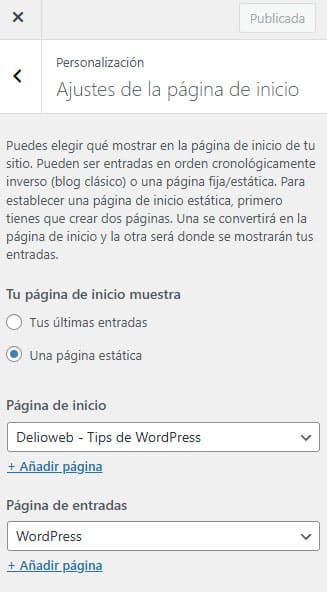
Para configurar una página estática como inicio en WordPress, primero accede al panel de administración y ve a la sección de personalización del tema. En el menú lateral, encontrarás la opción Apariencia > Personalizar. Una vez dentro, busca el apartado llamado Ajustes de la página de inicio (puede variar según el tema que estés usando).
Ahí verás dos opciones: mostrar tus últimas entradas o mostrar una página estática. Selecciona esta última opción y elige, por ejemplo, la página “Inicio” que hayas creado previamente. También puedes seleccionar una página diferente para mostrar tus entradas, como “Blog”.
Guarda los cambios y visita tu sitio. Verás que ahora se carga directamente la página que seleccionaste como portada, en lugar de la lista de entradas.
¿Y si no encuentras la opción en el personalizador?
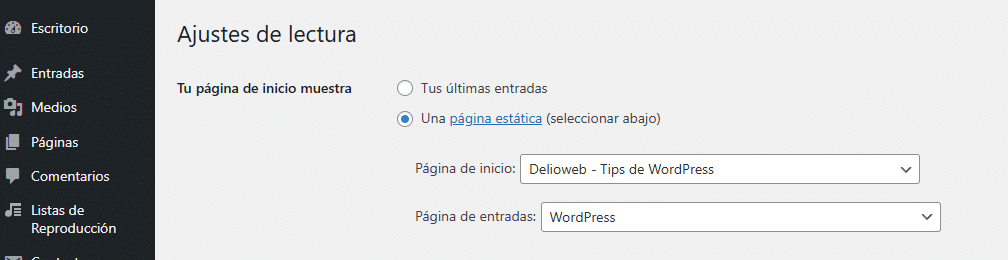
Es importante tener en cuenta que, según el tema que estés utilizando, esta opción puede no estar visible en el personalizador. En ese caso, puedes acceder directamente desde Ajustes > Lectura, en el panel de administración de WordPress.
Desde allí también podrás configurar la página de inicio eligiendo una página estática, y seleccionar otra como página de entradas si lo necesitas. Este método es igual de válido y cumple el mismo objetivo.
Una vez guardados los cambios, WordPress mostrará esa página como la nueva portada cada vez que alguien acceda a tu dominio.
Configurar página de inicio WordPress te da control total sobre la primera impresión que recibe el visitante. Puedes diseñar una portada atractiva, con los elementos visuales y la estructura que desees, en lugar de limitarte al formato de blog. Esto es esencial si quieres proyectar una imagen profesional o dirigir la atención del visitante hacia una acción concreta (como contratar un servicio o rellenar un formulario).
Además, mantener la sección de blog separada permite que el contenido esté más organizado, especialmente si usas tu web como una combinación de presentación corporativa + contenido dinámico.
Mira la sección oficial de WordPress.org sobre cómo crear una página de inicio estática para entender cómo Configurar página de inicio WordPress y diferenciarla del índice de entradas del blog.
Contáctanos Ahora
¿Tienes problemas con tu WordPress o quieres mejorarlo? Contacta ahora y con gusto te ayudaré a mejorar tu presencia online. ¡No esperes más!